[포토샵] Background Eraser Tool 사용하여 빠르게 배경 지우기
많은 사람들이 배경 지우개 도구(Background Eraser Tool)로
훨씬 쉽게 배경을 지울 수 있지만 복잡한 방법을 사용하여 배경을 지웁니다.
자동 가장자리 감지 및 selection feathering으로 훌륭한 결과를 생성합니다.
이 튜토리얼에서는 배경 지우개 도구를 사용하여
하늘을 지우고 하늘을 파란 그라데이션 효과를 주는 방법을 배웁니다.
최종 결과 미리보기
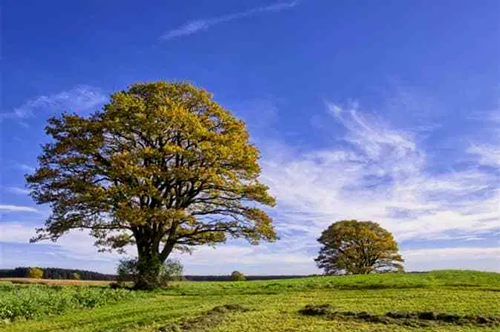
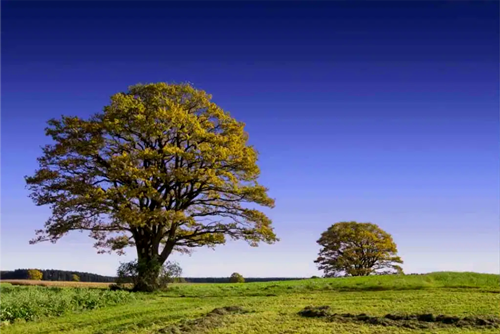
1 단계 : 작업 할 이미지 선택
Photoshop에서 배경을 추출 할 사진을 엽니다.
이 자습서에서는 나무 두 그루와 푸른 하늘 장면을 배경으로 사용하지만
여기에 적용된 동일한 기술을 다양한 이미지와 상황에 사용할 수 있습니다.

2 단계 : 도구 작동 방식
이름이 "배경"지우개라고하더라도이 도구는 실제로
그보다 더 많이 지우는 데 사용할 수 있으며
"배경"지우개가 아닌 "색상"지우개 역할을합니다.
먼저 도구를 선택하겠습니다.
단축키 Shift + E를 사용하여 지우개 패널을 순환하거나
왼쪽 패널에서 해당 버튼을 클릭 할 수 있습니다.
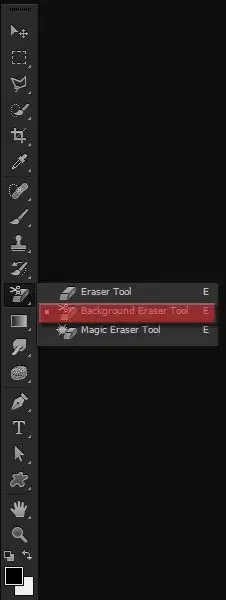
선택하면 상단 패널의 옵션이 변경되고
마우스가 가운데에 십자선이있는 원이 됩니다.
십자선 영역은 지우려는 색상을 선택하는 곳이며
해당 색상을 가진 원 안의 다른 모든 것은 지워집니다.
이미지의 아무 곳이나 마우스 오른쪽 버튼으로
클릭하여 해당 도구에 대한 브러시 옵션을 엽니다.

부드러운 가장자리가 배경 아티팩트를 남길 수 있으므로
항상 경도를 높게 유지해야합니다.
필요에 따라 브러시 크기를 변경하고
간격을 상당히 낮게(1 ~ 50 %) 유지하여
도구를 사용할 때 매끄럽고 연속적으로 지워지는 선을 만듭니다.

상단 패널에서 Sampling Once 옵션을 선택하여
색상을 한 번만 샘플링하고 이미지의 큰 부분을 지웁니다.
제한은 Contiguous으로 유지하고 Tolerance는 50 %로 유지하십시오.
3 단계 : 지우기 시작
하늘의 임의의 부분을 클릭하고
마우스 왼쪽 버튼을 누른 상태에서 마우스를 끌어서 지 웁니다.

위 이미지에서 볼 수 있듯이 잎과 가지 사이의 배경을 지우는 것이 아니라
배경 지우개 도구의 "Limits"옵션으로 연결됩니다.
상단 패널로 이동하여 Limit을 Contiguous에서 Discontiguous으로 변경합니다.
이제 이전에했던 것과 동일한 작업을 수행하고
결과가 무엇인지 살펴 보겠습니다.


보시다시피 Discontiguous 옵션을 사용하면
나무의 가지와 잎 사이와 같이 고립 된 영역에서도
배경을 지울 수 있습니다.
4 단계 : 몇 가지 추가 옵션
제 경우에는 Tolerance를 50 % (기본값)로 칠했을 때
결과가 꽤 좋았지만 이와 같은 일이 발생하더라도
걱정하지 마십시오.
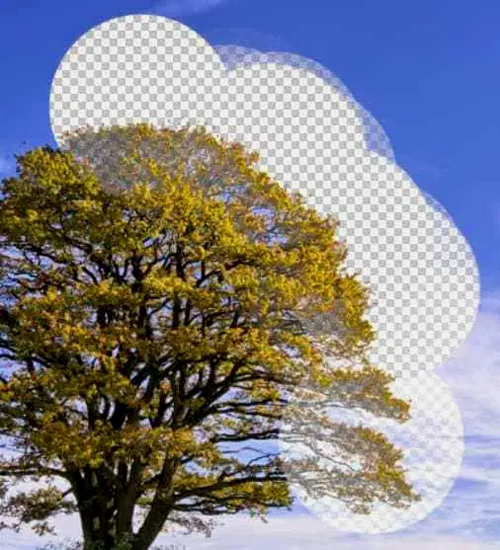
이와 같은 일이 발생하면 배경색이 피사체와 너무 비슷하므로
Tolerance 수준을 낮추어야합니다.
배경색이 피사체와 상당히 다른 경우 (제 경우처럼)
Tolerance를 더 높은 수준으로 설정하여
더 나은 결과를 얻을 수 있습니다.
올바른 Tolerance 수준을 사용하면
다음과 같은 결과를 얻을 수 있습니다.

5 단계 : 더 많은 옵션!
Tolerance 수준을 변경하려고했지만
여전히 배경 지우개 도구에서 피사체를 지우는데
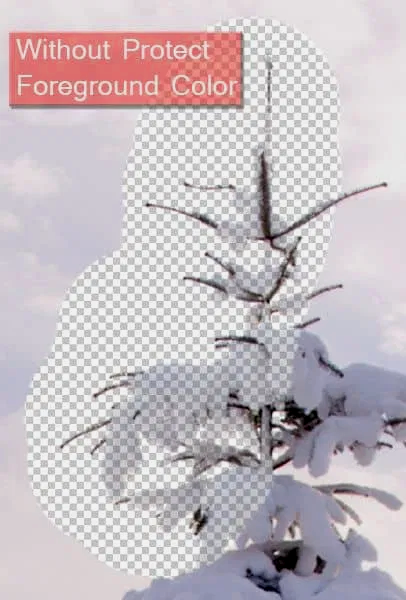
문제가있는 경우 Protect Foreground Color 옵션을 켭니다.

이를 통해 Photoshop에서 배경 지우개 도구를 사용할 때
지워지지 않는 전경색을 샘플링 할 수 있습니다
(이미지에서 색상을 샘플링하려면 Alt / Opt를 누르고 있음).
이 옵션의 작동 방식에 대한 예는 다음과 같습니다.

6 단계 : 다양한 배경색
전체 이미지에서 하나의 색상에 대해 배경 지우개 도구를
사용한 후에는 다음과 같은 결과를 얻을 수 있습니다.

내 배경이 거의 모두 파란색 이었지만
파란색 톤이 다르고 흰색도 일부 있습니다.
이를 처리하려면 새 색상을 샘플링하고
프로세스를 전체적으로 반복하면됩니다.
상단 패널에서 "Sampling Continous"옵션을 선택할 수도 있습니다.

하지만 피사체 (이 경우 나무)에 너무 가까이 다가 가면
실수로 색상을 샘플링하여 지우고 싶지 않은 이미지 부분을
지울 수 있으므로 권장하지 않습니다.
따라서 마우스의 십자선을 다른 색상으로 조준하고
이미지가 완전히 지워질 때까지 동일한 프로세스를 반복하십시오.

7 단계 : 마지막 단계
배경을 지운 후에는 두 가지 선택이 있습니다.
방금 추출한 피사체를 선택하여 사진 조작 프로젝트에 사용하거나
방금 삭제 한 배경을 새로운 것으로 교체하여
다른 이미지를 만들 수 있습니다.
하늘 그라디언트 팩을 다운로드하고 이미지에 가장 적합한 팩을 선택하십시오.
이전 배경을이 푸른 하늘로 대체하기로 선택했습니다.
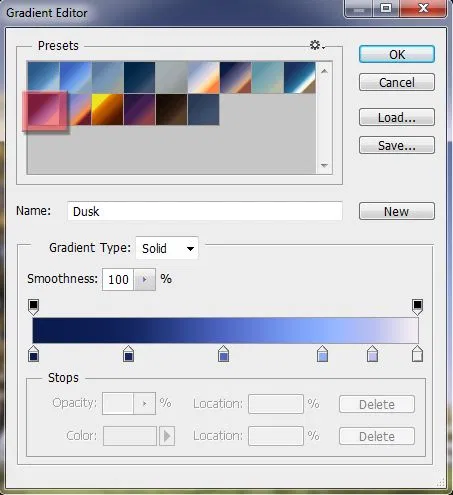
그리고 이것이 그 결과입니다.

Tutorial by Guilherme Pejon

2021/01/17 - [공부] - [포토샵] 자연스러운 패턴 타일링 만들기
[포토샵] 자연스러운 패턴 타일링 만들기
[포토샵] 자연스러운 패턴 타일링 만들기 사람들이 타일 사진 텍스처를 만드는 방법이 궁금하십니까? 바탕 화면 배경 무늬 또는 웹 사이트 배경을 만드는 데 사용하든이 Photoshop 자습서를 사용하
jake521.com
2021/01/15 - [공부] - 포토샵 그림 효과 사진 합성 튜토리얼
포토샵 그림 효과 사진 합성 튜토리얼
포토샵 그림 효과 사진 합성 튜토리얼 이 야간 예술작품을 어떻게 합성하고 매끄러운 페인팅 효과로 여러분의 피부를 변형시킬 수 있는지 알아보세요! 이 튜토리얼에서는 다양한
jake521.com
2021/01/15 - [공부] - 포토샵 1980 년대 텍스트 이펙트 효과
포토샵 1980 년대 텍스트 이펙트 효과
이 튜토리얼에서는 포토샵의 레이어 스타일을 사용하여 다채로운 캐릭터 기반 아트를 신속하게 제작하는 방법을 배우게 됩니다. 여러 계층에 걸쳐 동일한 이미지를 사용하여 고유한 계층 스타
jake521.com
'공부' 카테고리의 다른 글
| [포토샵] 곡선 텍스트를 만드는 올바른 방법 (0) | 2021.01.22 |
|---|---|
| [포토샵] 자연스러운 패턴 타일링 만들기 (0) | 2021.01.17 |
| 포토샵 그림 효과 사진 합성 튜토리얼 (0) | 2021.01.15 |
| 포토샵 1980 년대 텍스트 이펙트 효과 (0) | 2021.01.15 |
| 포토샵 1980년대 레트로 팝 스타일 효과 방법 공부 (0) | 2021.01.15 |


